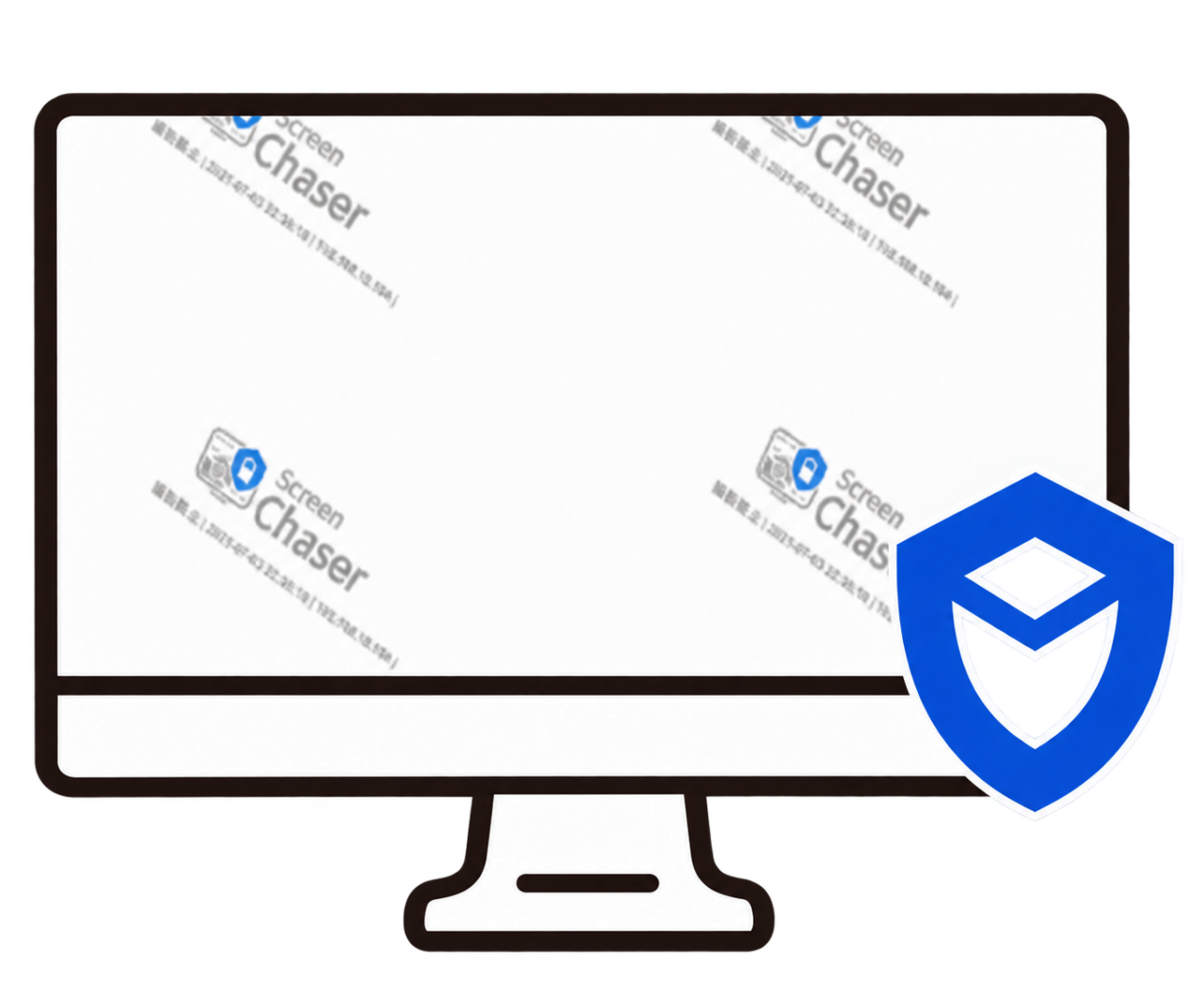
ホーム > 機能・特長 ScreenChaserの機能・特長 PC画面にウォーターマークを表示し、画面の撮影などによる情報の持ち出しを抑止します。部署・ユーザー・IP帯域などに応じた表示設定により、利用環境に合わせた運用が可能です。 1. 様々な透かしを表示可能 端末を特定できる情報まで表示可能 ScreenChaserは様々なWatermarkを表示させる事が可能です。イメージ画像IPアドレスやMACアドレスなどの端末固有情報カスタムテキストユーザー名や部署などの情報日時まで表示が可能で従業員のセキュリティ意識低下を防ぐ事に役立ちます。 2. 単位ごとのポリシー設定 単位ごとに異なるポリシーを設定可能 ScreenChaserでは単位ごとにポリシー(ルール)を設定可能です。 部署 ユーザー IP帯域 アプリケーション等(MSソフトのみ表示など) これらの設定機能を活かしてVPN環境やシンクライアント環境の設定、出社時はWatermark非表示など柔軟な表示指定が可能です。 3. 多様な環境にも対応可能 数千人規模の企業でも設置が容易 ScreenChaserは端末インストール型のエージェントを提供しております。 サイレントインストールで数百人~数万人規模まで一斉に設置する事も可能です。 ログオン方法もAD(ActiveDirectory)、SSO(シングルサインオン)に対応しておりユーザーによるPassword、IDの入力といった手間もかかりません。 4. アプリケーション領域表示 全画面だけでなくアプリのみの領域に表示可能 ScreenChaserのWatermarkは常に全画面に表示させる事だけではなくアプリケーション領域のみに表示する事も可能です。 5. 機能保護 どんな場合でもScreenChaserの機能を継続的に維持する ScreenChaserは端末インストール型のエージェントを提供しております。 本エージェントでは削除防止機能の設定が可能です。(管理者が発行する削除キーより削除可能) また、ネットワーク接続がオフになってもWatermarkの表示は継続されます。 (直前まで受信したポリシーを基に動作します。) 6. 一時解除が可能 ユーザーの生産性も落とさない 業務では資料作成で画面キャプチャした画像をWordやExcel、PPTに貼り付ける場面があります。そんな時にウォーターマークが写りこまないよう、ScreenChaserには「一時解除機能」が備わっています。 一時解除とは、決まった時間のみウォーターマーク(透かし)を解除する機能です。デフォルトでは1分〜5分を指定して解除できます。 セキュリティレベルを落とさないよう、解除ログは管理者ツールに残ります。 導入実績 企業・官公庁での導入実績 大日本印刷株式会社 株式会社SBI新生銀行 某省庁 その他、多数の導入実績があります。 関連ページ システム構成 ScreenChaserのサーバー・エージェントの構成をご案内します。 システム構成を見る 導入プラン ScreenChaserの導入プランをご案内します。 導入プランを見る 導入・製品について、お気軽にご相談ください ご利用環境やご要望に合わせて、導入についてご案内します。 導入について相談する